添加一个实时调整
PhotoCraft 有 16 种调整图层:色阶、曲线、亮度/对比度、曝光度、自然饱和度、色相/饱和度、色彩平衡、黑白、照片滤镜、通道混合器、渐变映射、可选颜色、反相、色调分离、阈值和颜色查找。同样的调整也可以直接作用在像素上。图层是你以后还能再改的那一种。
- 把调整加成图层. 用图层菜单,也就是 Photoshop 放置新建调整图层的地方,从这 16 种里选一种。
- 边看边改. 曲线可以按通道编辑。色阶带有实时直方图。颜色查找可以读 .cube、.3dl 和 .look 文件。
- 用蒙版限定范围. 在调整图层的蒙版上涂抹,或先做好选区,让改动只落在画面的一部分。
- 留下带图层的文件. 需要一张成图时导出 PNG 或 JPEG。还想保留调整图层时,留下 .pcraft 或 PSD。
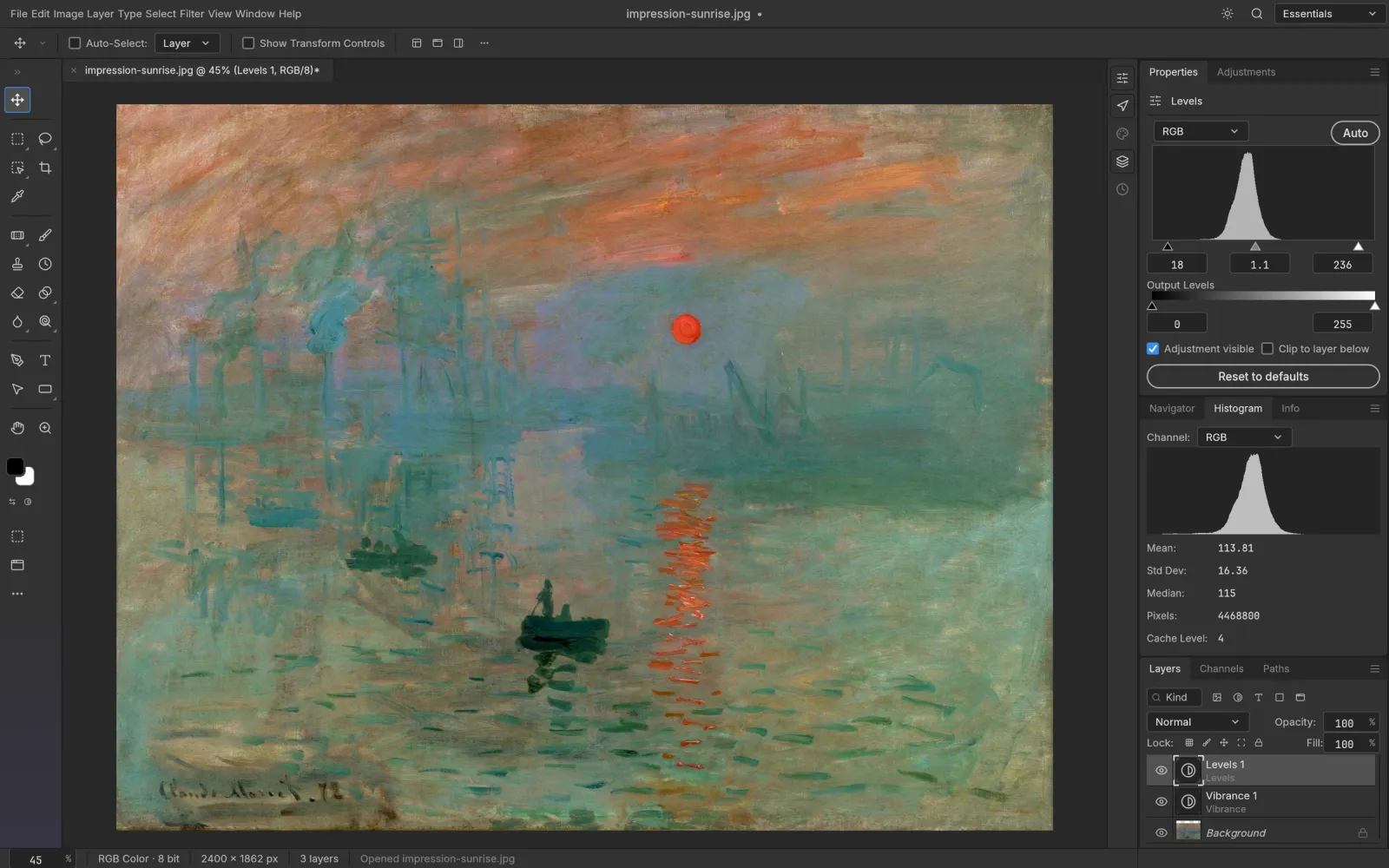
截图来自 PhotoCraft 仓库(docs/images)。截图中的画作为公有领域作品。
常见问题
调整图层会改原始像素吗?
不会。它改的是下面的合成结果。删掉这个图层,像素还是原来的样子。把同样的调整直接用在像素图层上,则会改写那些像素。
PhotoCraft 有多少种调整图层?
16 种:色阶、曲线、亮度/对比度、曝光度、自然饱和度、色相/饱和度、色彩平衡、黑白、照片滤镜、通道混合器、渐变映射、可选颜色、反相、色调分离、阈值和颜色查找。
调整可以只作用于照片的一部分吗?
可以。调整图层自带蒙版。在上面涂抹,或从选区开始,就只有那一块会变。