建立选区
选框、套索和魔棒用来精确圈选。快速选择、对象选择和主体选择会帮你描出一块区域。项目说这些智能选择在你自己的电脑上运行,不需要云账号。
- 羽化、扩展、收缩、平滑、扩大选取和重新选择都在选区命令里。
- 选区可以变成图层蒙版、矢量路径或形状。
- 「选择并遮住」在软件里。PhotoCraft 自己的差距清单仍把它写成比 Photoshop 完整工作区更简单的对话框。
把选区变成蒙版
- 选出要保留或要修改的区域. 画一个选框或套索,或用快速选择、对象选择、主体选择。
- 用这个选区添加图层蒙版. 选区还在时添加蒙版。选中的部分保持可见,图层的其余部分被藏起。像素还在。
- 在蒙版上涂抹. 选中蒙版,涂黑会多藏一些,涂白会把像素带回来。灰色是部分可见。
- 导出前检查边缘. 小修用羽化、扩展、收缩或平滑。头发和其他细边缘要看着结果:项目路线图仍把抠图流程标成部分完成。
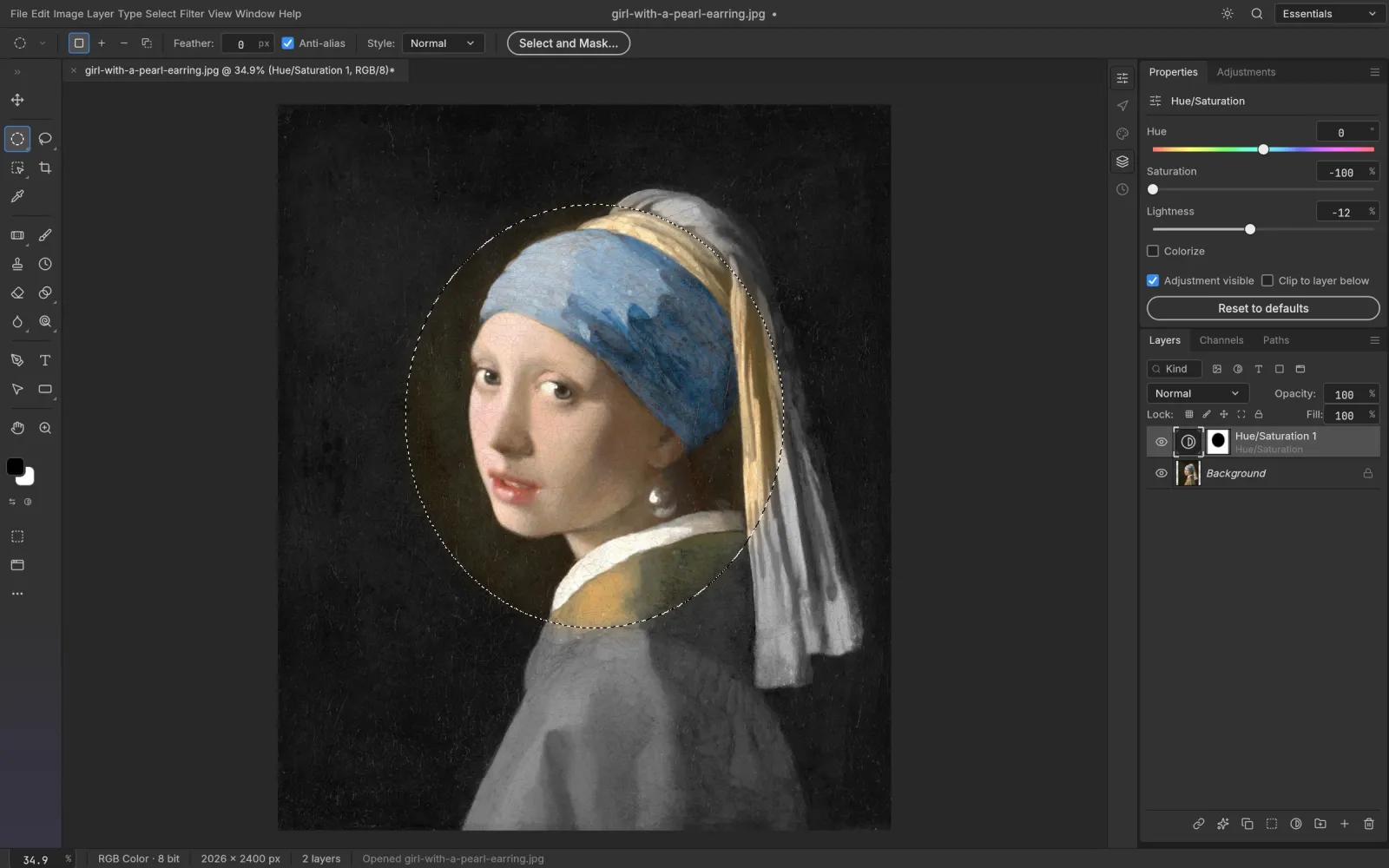
截图来自 PhotoCraft 仓库(docs/images)。截图中的画作为公有领域作品。
给调整加蒙版,而不是给照片本身
常见的非破坏性做法,是让调整图层的蒙版装着这个选区。截图里,色相/饱和度被蒙版限制在一个椭圆里,脸以外都变成灰色。照片自己的像素没有改。
常见问题
主体选择需要账号吗?
不需要。PhotoCraft 说主体选择、对象选择和快速选择都在你的电脑上运行,没有云端步骤。
图层蒙版会删掉像素吗?
不会。黑色隐藏,白色显示。删掉蒙版之后,图层的像素还是原来的样子。
「选择并遮住」和 Photoshop 一样吗?
软件里有这个功能。PhotoCraft 的差距清单仍把它写成更简单的对话框,不是 Photoshop 的完整工作区。