先解开背景层
用「文件 › 打开」打开 JPEG,得到的是背景层。这时选「编辑 › 自由变换」没有反应。先选「图层 › 新建 › 从背景创建图层」。之后自由变换会画出变换框,选项栏显示 X、Y、W、H、旋转角度和插值方法。
- 打开照片. 选择「文件 › 打开」。看图层面板:一张平面 JPEG 的图层名叫「背景」。
- 变成普通图层. 选择「图层 › 新建 › 从背景创建图层」。如果 PhotoCraft 询问名称,确认对话框。
- 开始自由变换. 选择「编辑 › 自由变换」。这个版本的选项栏里,插值方法显示为两次立方,并有位置、缩放和角度。
拖动来缩放或旋转
拖角点缩放图层。在框外拖动则旋转。变换框还在时,选项栏会读出角度。样片上这个读数是 13.7°。Enter 应用变换。Escape 取消,图层回到原位。「编辑 › 变换」在自由变换旁边,用来做固定角度的转动。
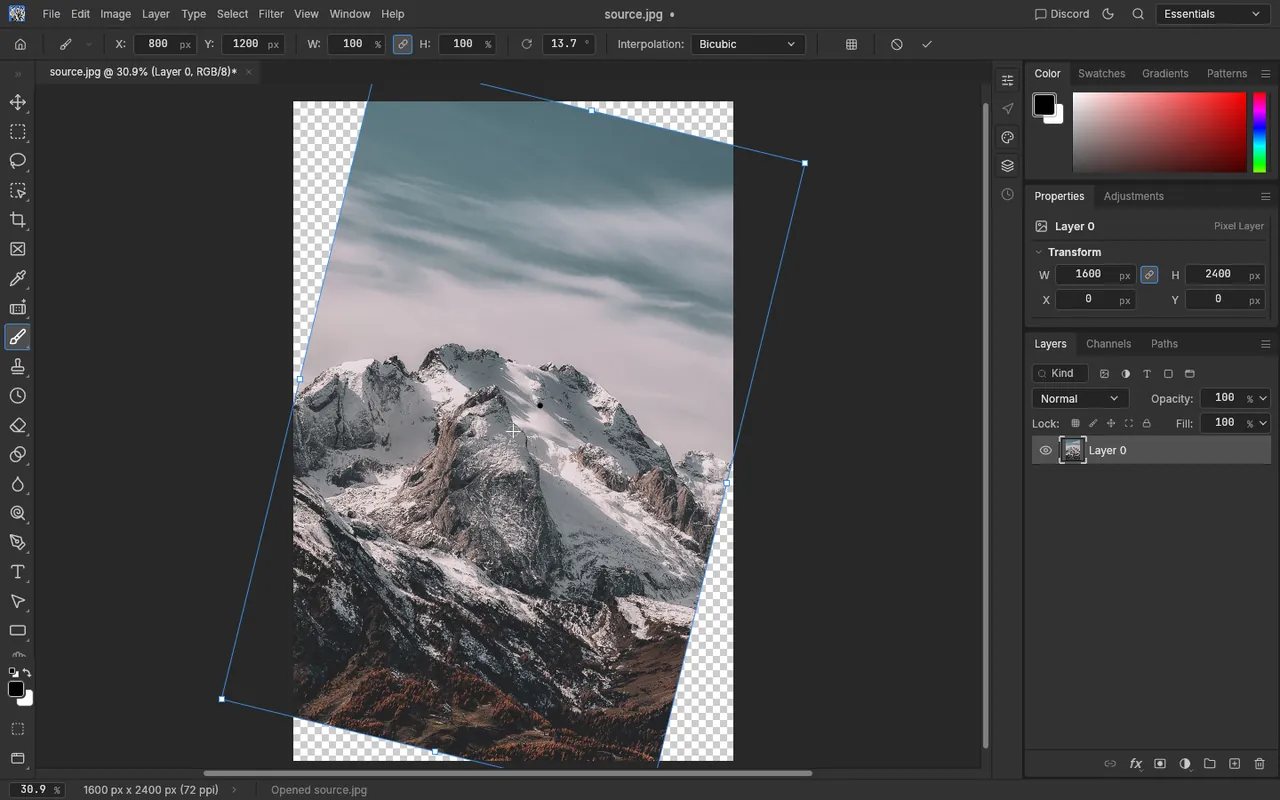
浏览器中的 PhotoCraft 0.8.2 网页版。样片来自 Pexels,作者 Eberhard Grossgasteiger。
常见问题
为什么自由变换没有反应?
图层还是背景层。先选「图层 › 新建 › 从背景创建图层」,再选一次「编辑 › 自由变换」。
这会改变整个文档的尺寸吗?
不会。画布大小不变,图层在画布里移动。要改文档尺寸用图像大小,要裁掉画布用裁剪工具。
能指定精确角度吗?
拖动时选项栏会显示角度,单位是度。要转 90 度或翻转,用自由变换旁边的「编辑 › 变换」。