按比例裁剪
按 C 选中裁剪工具。选项栏的「比例」菜单里有原始比例、1:1(正方形)、4:5(8:10)、5:7、2:3(4:6)和 16:9,另外还有若干打印和屏幕预设。4:5 是竖图,1:1 是正方形,16:9 是宽幅。同一栏里还有「删除裁剪的像素」。
- 打开照片. 选择「文件 › 打开」。JPEG 会变成背景层。这里的样片是 1600 × 2400 像素。
- 选中裁剪工具. 按 C。这是裁剪工具,不是「图像 › 裁剪」。选项栏会显示比例和「删除裁剪的像素」。
- 选 4:5. 打开比例菜单,选 4:5(8:10)。裁剪框会保持这个形状。在框内拖动,可以把框移到画面上。
- 确认裁剪. 按 Enter。按 Escape 会取消,像素保持原样。样片从 1600 × 2400 变成 1600 × 2000,正好是 4:5。
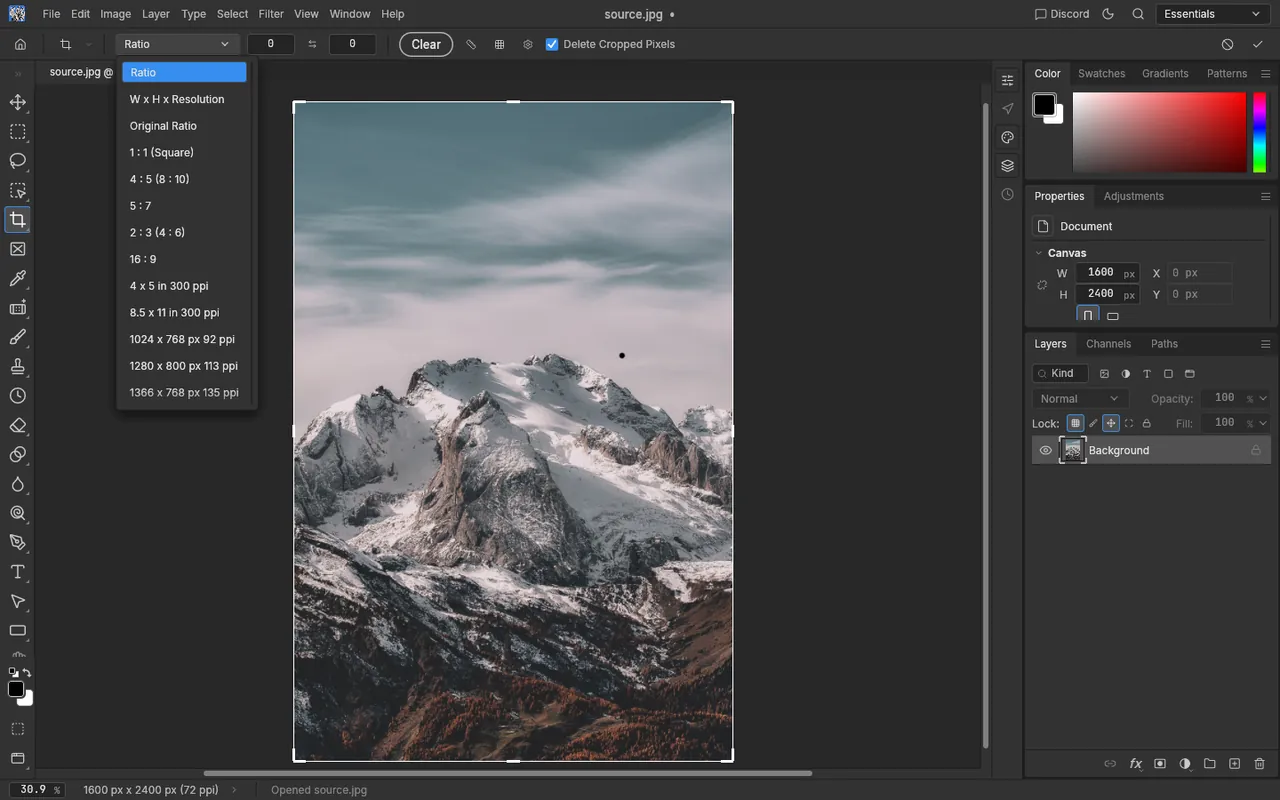
浏览器中的 PhotoCraft 0.8.2 网页版。样片来自 Pexels,作者 Eberhard Grossgasteiger。
设定像素尺寸
「图像 › 图像大小」会重采样当前文档。宽度和高度是连在一起的,改宽度就会改高度。这个版本的对话框显示每英寸 72 像素,重新采样为「自动」。4:5 裁剪之后,把宽度设成 1080 像素,确认前高度显示为 1350 像素。
- 打开图像大小. 选择「图像 › 图像大小」,或按 Ctrl+Alt+I。
- 输入宽度. 点击宽度,输入 1080。两个字段连着的时候,高度会跟着变。尺寸一行会在确认前更新。
- 应用. 按 Enter。这会改当前打开的文档。「导出为」写的是一张压平的副本,见打开与保存那一课。
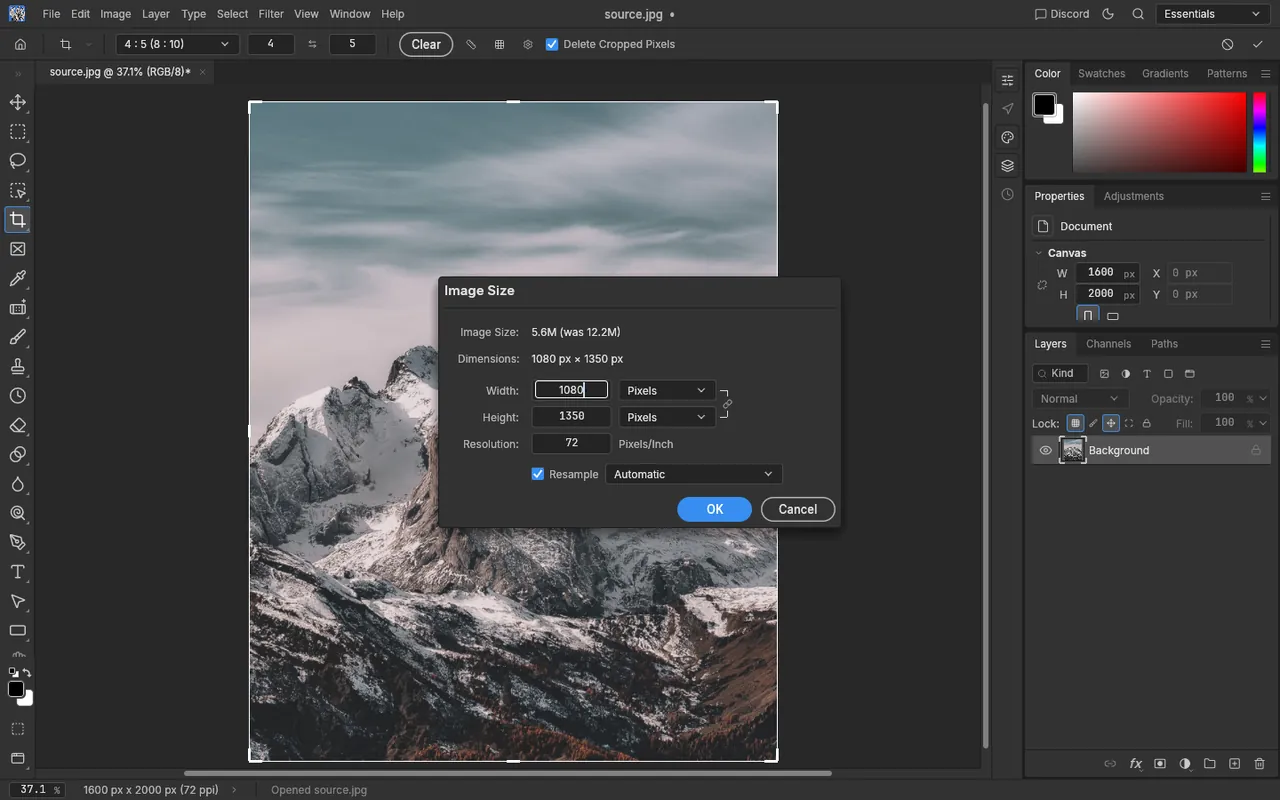
浏览器中的 PhotoCraft 0.8.2 网页版。样片来自 Pexels,作者 Eberhard Grossgasteiger。
常见问题
裁剪会丢掉边缘吗?
裁剪工具的选项栏里有「删除裁剪的像素」。打开时,Enter 只保留裁剪框。样片从 1600 × 2400 变成了 1600 × 2000。
图像大小和「导出为」一样吗?
不一样。图像大小重采样当前文档。「导出为」写出一张压平的文件,不改这些像素。打开与保存那一课讲了「导出为」。
帖子该用哪个比例?
正方形用 1:1,竖图用 4:5,宽幅用 16:9。然后在图像大小里把宽度设成对方要求的像素。