命令在哪里
在 PhotoCraft 0.8.2 里,先解锁像素图层,「快速操作」才会列出按钮。整层被锁住,或像素被锁住,这一栏是空的。背景层是锁住的,它的属性面板显示的是文档。把它变成普通图层之后,打开「窗口 › 属性」,用「快速操作 › 移除背景」。同一栏里的另一个按钮是「选择主体」。v0.5.0 的发布说明把这条命令写成「图层 › 移除背景」;这个版本把它留在快速操作按钮上。
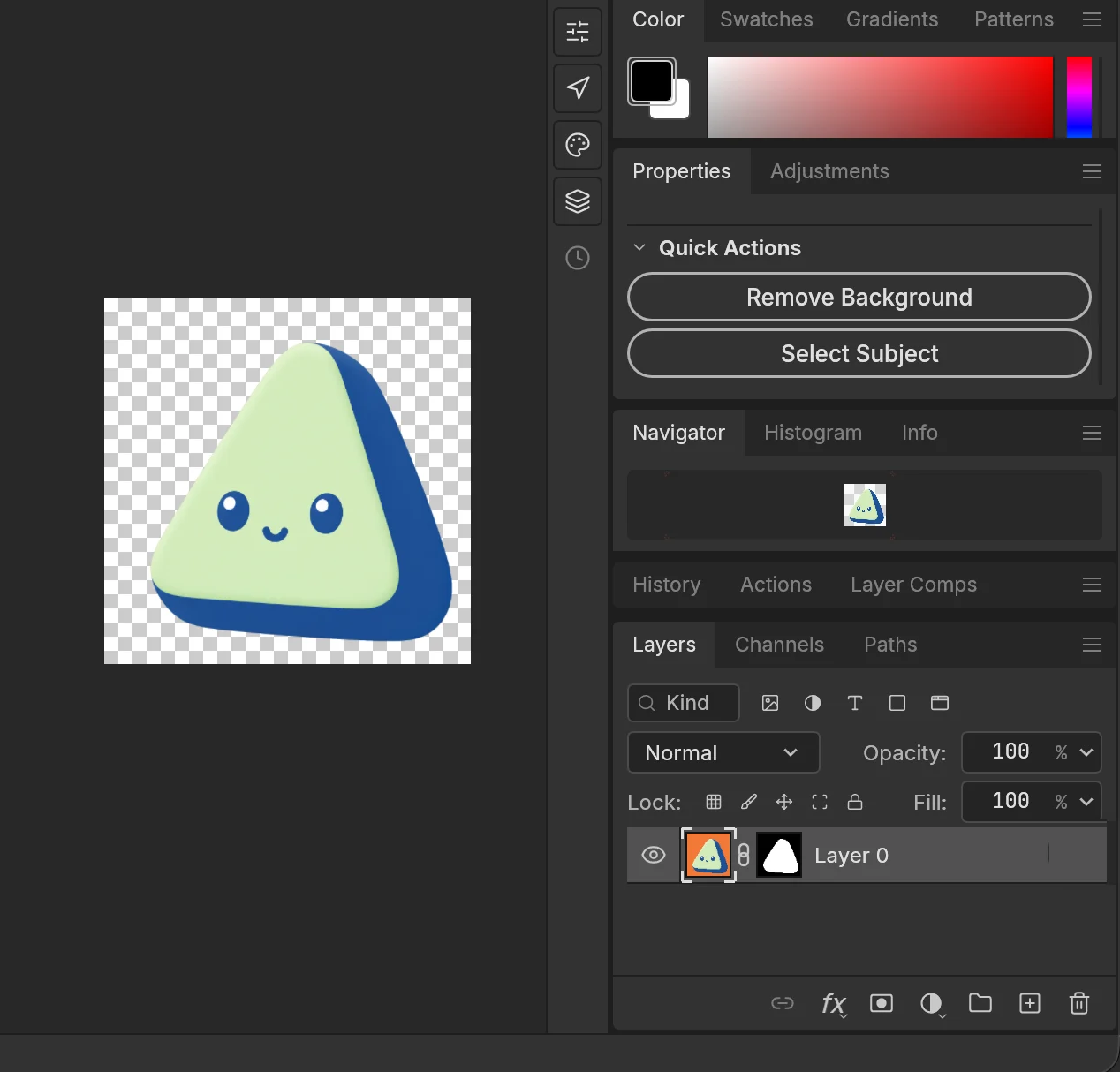
PhotoCraft 0.8.2 的截图。
抠出主体
- 先解锁图层. 在图层面板里双击背景层,或选择「图层 › 新建 › 从背景创建图层…」。PhotoCraft 会把它命名为 Layer 0,并清掉锁定。普通像素图层则在「锁定」一排关掉「全部锁定」和「锁定图像像素」。然后「快速操作」才会列出按钮。文字、形状、智能对象、编组、填充和调整图层不会显示这些按钮。
- 点击移除背景. 打开「窗口 › 属性」,滚到「快速操作」。命令只看当前选中的图层,不会取样它下面的图层。
- 看蒙版. PhotoCraft 找出主体,修一下边缘,然后加上一个图层蒙版。主体保持可见,图层的其余部分被藏起。像素没有被删掉。原来的选区会被清掉。
- 撤销,或再运行一次. 历史记录里这一步叫「移除背景」。撤销会拿掉蒙版,重做会把它加回来。再点一次按钮会换掉这张蒙版,不会再叠一张。
图层是背景层的时候
背景层不能带蒙版,它的属性面板显示的是文档。要先解锁。PhotoCraft 会把它变成名为 Layer 0 的普通图层,解开透明度和位置锁定。然后「快速操作」里会出现「移除背景」,按钮会加上蒙版。其他图层的名字不变。
常见问题
移除背景会删掉像素吗?
不会。它加的是图层蒙版。撤销,或删掉蒙版,像素还是原来的样子。
照片会离开我的电脑吗?
不会。它用的是和主体选择同一套本机选区,没有账号,也没有云端步骤。
图层菜单里的移除背景去哪了?
在 PhotoCraft 0.8.2 里,这条命令是「属性 › 快速操作」下面的「移除背景」按钮。v0.5.0 发布说明里的图层菜单项,这个版本没有。
找不到按钮,要检查什么?
先解锁图层。双击背景层,或关掉「全部锁定」和「锁定图像像素」。然后打开「窗口 › 属性」,看「快速操作」。